Menjelaskan sesuatu seputar Islam dan Teknologi Informasi

Tampilkan postingan dengan label Tekhnologi. Tampilkan semua postingan

Mencari Tekhnologi Sebuah Situs atau Blog

Posted by padangjingglang on Jumat, 12 Maret 2010 , under | comments (0)


Sitonomy dot com adalah layanan online yang memungkinkan Anda dengan cepat menemukan teknologi apa yang digunakan pada sebuah website atau blog. Layanan Online ini dapat digunakan dengan gratis. Caranya juga sangat mudah, anda cukup memasukkan alamat URL situs pada layanan online ini.
Selanjutnya secara otomatis Sitonomy akan memberi Anda daftar komponen tekhnologi yang digunakan pada sebuah situs seperti advertising networks, blogging platform, widgets, feed providers, external libraries, traffic analytics tools, server software and more
technologies website e1268332238212Mencari Tekhnologi Sebuah Situs atau Blog
Layanan online ini sangat bagus digunakan oleh pengembang website yang mempunyai situs ataupun blog. Dan juga dapat digunakan untuk mengetahui tekhnologi yang digunakan pada situs favorit anda. Untuk menggunakan layanan ini kunjungi di alamat www.sitonomy.com

pengen Browsing Makin Cepat dan Kencang - Google Public DNS jawabnya ;D

Posted by padangjingglang on Rabu, 10 Maret 2010 , under | comments (0)


  Google DNSGoogle Public DNS   Browsing Makin Cepat dan KencangDomain Name System (DNS) Adalah sebuah aplikasi service di internet yang menerjemahkan sebuah nama domain seperti www.d60pc.com ke alamat IP address seperti 209.131.36.159 dan salah satu jenis system yang melayani permintaan pemetaan IP address ke FQPN (Fany Qualified Domain Name) dan dari FQDN ke IP address.
DNS biasanya digunakan pada aplikasi yang berhubungan ke internet seperti Web Browser atau e-mail, Dimana DNS membantu memetakan host name sebuah computer ke IP address. Selain digunakan di internet DNS juga dapat di implementasikan ke private network atau jaringan. 
Google kini telah meluncurkan dan menyediakan sebuah Layanan DNS Gratis untuk publik yang diberi nama Google Public DNS. Kini setiap orang bisa menggunakan DNS Server milik Google yang beralamat di 8.8.8.8 dan 8.8.4.4
Dengan menggunakan Google Public DNS bisa meningkatkan kecepatan ketika melakukan browsing dan membuka sebuah halaman website. Tidak hanya itu, tapi juga meningkatkan keamanan ketika kita menjelajah dan membuka banyak situs di internet.
google public dnsGoogle Public DNS   Browsing Makin Cepat dan Kencang
Namun harus diingat, dengan mengganti DNS maka kecepatan download internet kita tetap sama tergantung internet yang kita gunakan. Ini hanya untuk meningkatkan kecepatan dalam membuka sebuah alamat situs. Atau Google Public DNS dapat dijadikan sebagai alternatif ketika DNS yang sedang kita gunakan sedang bermasalah dalam resolve sebuah alamat domain

Beberapa Kelebihan Menggunakan Google Public DNS :

  • Speed up your browsing experience.
  • Improve your security.
  • Get the results you expect with absolutely no redirection.
Yang menarik Google menggunakan nomor cantik untuk alamat DNS. Ini tentu akan mempermudah pengguna untuk mengingat dan menggunakannya

  • Preferred DNS server : 8.8.8.8
  • Preferred DNS server : 8.8.4.4      Sumber : d60pc.com


yang ditunggu-tunggu SEO : Trik Menjadikan Web No.1

Posted by padangjingglang on Senin, 08 Maret 2010 , under | comments (2)


“Mudahnya membuat web seperti membuat mie instant”. Sebuah ungkapan realitis untuk saat ini. Tetapi kemudahan dalam mempublish sebuah web ternyata sebanding dengan mudahnya  web-web tersebut mati. Semangat membaja ketika membuat web yang tidak diikuti dengan visi yang kuat dan konsistensi dalam memeliharanya hanya akan berujung kepada bertambahnya jumlah kematian-kematian web yang ada.
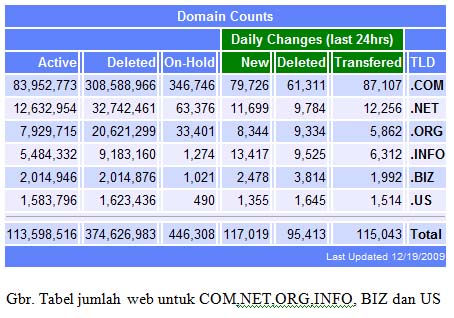
Data yang dirilis oleh ICANN (Internet Corporation for Assigned Names and Numbers) yang dimuat di icannwiki.org menyebutkan ada 113.598.516 web dengan alamat .COM, NET, ORG,INFO, BIZ dan US saat ini. Tetapi di saat itu pula ada 374.626.983 web yang dihapus dari dunia maya karena telah mati atau sebab lain. Dan tragisnya ada 446.308 web yang tidak hidup dan enggan mati (On-Hold).

Salah satu sebab kenapa web itu mati adalah ketidak mampuan para webmaster untuk menampilkan web-web yang sedang mereka kelola masuk dalam ranking bagus pencarian web. Ini hampir seperti lomba, bayangkan jika sobat membuat sebuah web diantara ratusan juta web. Jika sobat tidak memperhatikan tips agar alamat sobat muncul di google/yahoo atau tidak dapat dengan mudah ditemukan oleh orang lain. Maka ‘tenggelamnya’ web tinggal menunggu waktu saja. Apalagi visi dan tujuan web terlalu umum seperti shopping online, blog, majalah dsb maka ketika semangat telah turun, statistik pengunjung tidak jelas, bahan update habis, kreativitas hilang dan kesibukan lain sedang menyita so monumen web sudah siap menunggu.

SEO (Search Engine Optimation)

SEO adalah cara optimasi website agar bisa ditampilkan di halaman utama pada sebuah situs pncarian. Intinya adalah apabila seseorang mengetikkan kata pencarian pada kotak search engine seperti di Google, Yahoo, maupun MSN maka alamat web kita bisa muncul di halaman pertama pencarian sesuai dengan kriteria kata kunci yang dicari user tersebut.
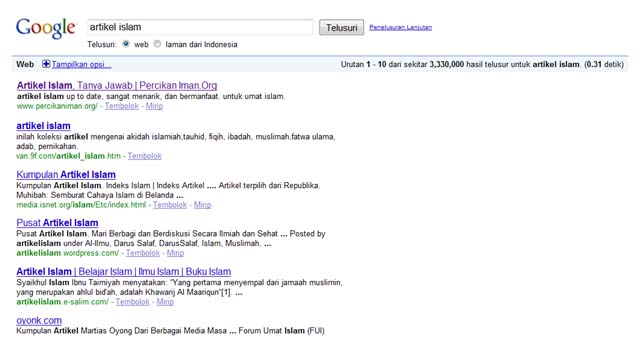
Gbr. Pencarian dengan kata ‘tanya jawab islam’ menghasilkan web percikaniman.org di ranking atas diantara 3,3 juta web dengan topik kata kunci yang sama.
Jika tujuan SEO terpenuhi, tentunya visi misi dari web tersebut akan mudah tercapai. Otomatis statistik pengunjung meningkat, interaksi dan transaksi bertambah dan kepopuleran web lebih cepat. Ini semua akan memberikan suntikan motivasi untuk lebih semangat dan kreatif dalam mengelola sebuah web untuk memuaskan semua user yang mengaksesnya. Tips dan trik SEO meliputi beberapa hal yakni :

1.     Content adalah utama

Hal ini sudah menjadi keharusan! karena kalau web kita tidak sering di update otomatis membuat orang malas mengunjungi kembali web kita. Apalagi jika kita ingin web kita  berumur  panjang  dengan pengunjung  yang  selalu banyak, maka updatelah isinya.
Isilah tag-tag kata kunci dengan kata-kata sesuai dengan keyword sehingga mudah ditemukan.
Apa hubungannya update  dengan  peringkat kita di google atau search engine yang lain ? Hubungannya adalah, ketika web kita sering di update maka akan mengundang orang mengunjungi web kita, jika web kita banyak pengunjung maka juga akan meningkatkan posisi web kita di search engine.

2.     Back Link dan kualitas

Back link ini merupakan link website milik kita yang ditampilkan pada website orang lain. Kualitas back link ini bisa mempengaruhi page rank (rangking) website. Semakin tinggi page rank maka search engine menilai website kita memuat content (isi) website yang ‘berkualitas’ untuk ditampilkan pada hasil pencarian. Kualitas back link ini berasal dari website yang menaruh link ke website kita. Cara lain adalah rajin memberikan komentar di web/blog lain dengan mencantumkan alamat web kita disana. Selain itu juga dengan mendaftarkan tulisan ke social bookmarking seperti : www.digg.com, www.del.icio.us, www.blogcatalog.com, www.dignow.org, www.simpy.com

3.     Alamat Domain yang sejalan

Dalam pemilihan nama alamat domain pertama kali, usahakan agar mengandung unsur keyword (kata kunci pencarian) dari visi misi web kita. Alamat www.tokobukumu.com lebih cocok dari pada www.murahmeriah.com untuk sebuah web shopping online toko buku karena kata toko dan buku bisa lebih mudah dan cocok ditemukan oleh calon pengunjung.

4.     Membuat  Tag Title dan Meta tags

Ada banyak Meta/Header Tags yang ditulis diantara  tag …<./head>  diantaranya adalah :
  1. 1. Tag  title. Tag  title  akan  ditampilkan  di  pojok  kiri  atas  suatu  browser.  Isi  title  ini  dengan kalimat  yang  ada  kata-kata  keywordnya.  Pembuatnya  title  ini  sangat diperhatikan  oleh  search engine.  Jangan membuat  tag  suatu halaman web anda  sama dengan halaman web  anda di halaman lain. Search engine terutama google dapat mengenali duplicate tag. Contoh :
Selamat Tinggal ke-Syirikan | Tahun baru 1431H

  1. 2. Tag description. Berisi deskripsi web anda, usahakan ada keyword yang diinginkan.  Jangan terlalu pendek contentnya Contoh :

  1. 3. Tag keywords. Berisi keyword yang anda inginkan. Contoh :

  1. 4. Tag robots. Tag ini untuk memberitahukan ke crawl agar melakukan pengindexan atau tidak. Karena ada beberapa web yang sengaja  tidak ingin diketahui. Tentu dalam hal ini kita mengijinkan untuk mengindex-nya. Contoh :


Program robot dipunyai semua search engine untuk melakukan penjelajahan 24 jam.
  1. 5. Tag  alternate. Format lain cara publikasi seperti RSS. Contoh :

href=”http://www.percikaniman.org/selamat-tinggal-kesyirikan/rss_articles/” />

  1. 6. Tag author dan Copyright. Contoh :


5.     Sitemaps sebagai peta dan daftar isi otomatis

Adalah halaman yang menampilkan peta link pada website, sitemaps memudahkan spider dari search engine untuk menelusuri isi website dan mengupdate setiap perubahan yang terjadi di website pada database search engine. Untuk membuat sitemaps kita bisa menggunakan http://www.xml-sitemaps.com/ atau yang lainnya

6.     Natural Listing

Natural Listing adalah kita mendaftarkan website pada search engine untuk diindex dalam database search engine tersebut agar bisa ditampilkan pada hasil pencarian melalui search engine tersebut. Dalam melakukan natural listing, ada beberapa search engine utama yang perlu didaftarkan antara lain:
Atau menggunakan jasa pendaftaran website / “URL Submission” seperti:
Semoga dengan memahami SEO maka web yang sedang kita kelola lebih cepat populer dan tujuan yang kita sasar lebih cepat tercapai. Amin
sumber ilmukomputer.org

membuAt T0P Post di Blogger

Posted by padangjingglang on , under | comments (0)


top Post merupakan statistik yang menunjukan seberapa populer artikel yang pernah kita publikasikan, kebanyakan top post di nilai dari jumlah klik atau nilai dari banyaknya komentar. Secara default Wordpress mempunyai widged untuk menampilkan Top Post, Gimana dengan Blogspot?

entu saja bisa, walau standar Blogspot tidak memilikinya kita juga bisa menampilkannya. Top Post diblogspot yang akan dibuat nantinya dihitung dari jumlah banyaknya komentar, widget ini buatan blogger wanita berparas cantik Amanda Fazani wanita ini bisa dikatakan sebagai penulis tutorial blogger terkenal, o-om saja sampai geleng-geleng kepala dengan kemampuan bloggingnya :). Widget Top artikel ini dibuat dengan bantuan Yahoo Pipes bisa dilihat di Blogger Popular Posts/Most Commented Pipe page, penjelasan selengkapnya kunjungi aja blog Amanda disini

Dibawah ini merupakan kode yang bisa langsung digunakan, cara pasang kodenya sangat mudah tinggal masukan saja pada element halaman baru:


Blogger Buster

Apa saja yang perlu diedit?

namablog.blogspot.com : Ganti dengan nama blog sendiri.

num=10 : Jumlah maksimal Top Post yang ingin ditampilkan

Untuk yang custom domain tinggal gukanan www.domainkamu.com

Cara menghilangkan nomor urut:

Pada tampilan awal akan tampil urutan jumlah top post, jika rekan tidak menginginkannya tinggal hapus aja ke dua kode dibawah ini

document.write('

    '); dan document.write("
"); pada kode diatas

sumber :ocim dan brandals-jail.blospot.com

solusi Membuat “Read More…” atau “Baca Selengkapnya..” di Blogger

Posted by padangjingglang on , under | comments (0)


Untuk versi template classic aku udah pernah bikin tutorialnya, akhir-akhir ini banyak banget yang nanya, akhirnya aku nyari info, malah ketemu di helpnya blogger, How can I create expandable post summaries?. Tapi jangan langsung di cobain, aku udah nyoba beberapa kali tapi gagal kalo ngikutin yang dari helpnya blogger, terutama pada bagian style/css nya.

Caranya:

* Login ke blogger.com, pilih blog yang pengen kamu edit, klik link Layout kemudian masuk ke Edit HTML
* Untuk bisa ngedit template secara keseluruhan, kamu harus centang/tandai/aktifkan Expand Widget Templates
* Masukkan kode berikut sebelum tag atau tepat sesudah kode } ]]> seperti ini:


* Selanjutnya mengatur supaya postingan terpotong, cari kode

dalam template kamu dan tambahkan kode berikut tepat dibawahnya:


Read More..


* Nah supaya terpotong, setiap kali kamu posting, klik pada bagian posting dimana kamu pengen tulisan Read More.. muncul, dan ketik sisa postingan sampai selesai . Untuk menmbahkan kode ini, ketika posting kamu harus dalam mode Edit HTML bukan Compose

Contoh penulisan posting:

Ini adalah awal berita yang ingin saya potong karena terlalu panjang kalo postingan muncul semua, oleh karena itu saya perlu memotong berita sampai disini saja. Dan ini adalah sisa postingan saya yang akan saya sembunyikan dan hanya muncul pada saat post page atau link read more.. diklik

Hasil akhir postingan akan seperti ini:

Ini adalah awal berita yang ingin saya potong karena terlalu panjang kalo postingan muncul semua, oleh karena itu saya perlu memotong berita sampai disini saja.Read more..

Selamat Mencoba!
sumber www.isnaini.com

mari Membuat Daftar isi blog Secara otomatis

Posted by padangjingglang on Minggu, 07 Maret 2010 , under | comments (0)


Membuat daftar isi blog secara otomatis disini yang maksud adalah, jika kita melakukan postingan baru maka secara otomatis judul blog yang baru akan langsung masuk ke dalam daftar isi tanpa harus melakukan edit pada layout blog kita.

Dengan trik ini, kita hanya membutuhkan sedikit tempat di halaman blog kita, karena jika pengunjung ingin melihat daftar isi tersebut, maka akan terbuka jendela baru. Sehingga di halaman blog kita cukup dicantumkan dua kata yaitu : Daftar isi, dan bisa kita letakkan di tempat yang kita inginkan.

Caranya seperti langkah-langah berikut ini :


1. Masuk ke akun blogger anda
2. Pilih menu tata letak / Layout

3. Pilih tambah gatged

4. Pilih html/javascrip

5. COPAS kode di bawah ini :

*
DAFTAR ISI»

barajakom.blogspot.com Ganti dengan alamat blog anda


results=200 ganti dengan jumlah yang anda inginkan, angka 200 menunjukkan jumlah judul yang akan di tampilkan.


Selamat Mencoba..

sumber barajakom.blogspot.com

Baru.. SMADAV Rev- 8.1 2010 The New SmadEngine

Posted by padangjingglang on , under | comments (0)


Penambahan database 100 virus baru
Virus (atau lebih tepatnya Malware) yang banyak menyebar di Indonesia saat ini kebanyakan adalah virus buatan luar negeri yang sifatnya masih mirip dengan virus lokal. Virus-virus inilah yang menjadi target-target Smadav versi terbaru ini. Virus lokal sendiri saat ini sudah mulai menurun penyebarannya dan sangat jarang ditemukan. Ini kami simpulkan dari sampel-sampel virus yang di-upload oleh Smadaver di www.smadav.net.

Smadav Virus Scanner Engine (SmadEngine.dll)
Engine lama Smadav yang telah digunakan sejak 2006 tidak digunakan lagi sejak Smadav 2010 Rev. 8.1 ini. Perombakan ulang Virus Scanner Engine inilah yang membuat rilis Smadav tertunda sebulan lebih. Engine terbaru ini benar-benar ditulis ulang dari nol menggunakan bahasa pemrograman C++ dengan menyempurnakan engine sebelumnya yang masih ditulis dengan Visual Basic. Sebagian besar teknik pendeteksian virus yang ada di engine baru ini telah dirubah dan disempurnakan menjadi lebih baik. Penggunaan memori di engine baru lebih stabil dan efisien dibandingkan engine lama, begitu pula kecepatan scanning yang juga menjadi lebih cepat.

Kompatibel di Windows Vista & 7
Pada Rev. 8 dan rev-rev sebelumnya Smadav memang masih belum kompatibel 100% di Windows Vista dan Windows 7. Tapi di Rev. 8.1 ini Smadav baik scanner maupun protector-nya sudah mendukung dan kompatibel 100% untuk digunakan di Windows Vista dan Windows 7.

Berikut ini adalah daftar lengkap penyempurnaan Smadav 2010 Rev. 8.1 :

* Engine scanner baru (SmadEngine.dll) untuk mendeteksi virus lebih cepat dan akurat.
* External Database (Smadav.loov) untuk memudahkan update database untuk Revisi berikutnya.
* Plug-in klik kanan di explorer terbaru (SmadExtc.dll) yang lebih baik.
* Kompatibel di Windows Vista & 7.
* Pendeteksian beberapa Virus Internasional yang banyak menyebar di Indonesia (Sality & Alman) sudah lebih cepat dan akurat.
* Penambahan database lebih dari 100 virus baru beserta varian-variannya
* Perbaikan false alarm pada beberapa file.
* Penyempurnaan metode blacklist key ilegal Smadav Pro
* Perubahan struktur tim Smadav untuk tahun 2010
* Penambahan menu uninstall di Tray Icon untuk memudahkan proses uninstall
* Dan banyak penyempurnaan lainnya …
sumber www.viruslokal.com

Dapatkan!! Tambahan Income dengan Upload File di ziddu.com

Posted by padangjingglang on Sabtu, 06 Maret 2010 , under | comments (0)


Ziddu adalah sebuah Website yang menyediakan fasilitas penyimpanan data secara online dalam kapasitas besar. Tujuan dari situs tersebut adalah menyediakan fasilitas penyimpanan berupa Data, Audio, Video, Images untuk bisa di Sharing atau dibagikan kepada orang lain dimanapun dia berada selama dia online di Internet. Cara untuk menyimpan file sangatlah mudah anda tinggal meng-Upload file tersebut baik secara satuan (single File) atau secara masal (Multi File).Ziddu adalah website penyedia layanan sharing seperti depositefiles. Namun tidak seperti deposite files yang memberikan fasilitas upload atau menyimpan files, Ziddu memberikan beberapa fasilitas lain seperti mencari teman, berbagi, dan mendapatkan Uang.Dengan moto Upload-Share-Earn situs ziddu memberikan sebuah terobosan baru kepada anda yang suka menyimpan file diinternet.
Fitur Ziddu yang tidak dimiliki oleh website penyedia layanan sharing file adalah ziddu memberikan space atau ruang simpan yang tidak terbatas jumlahnya dan semua fasilitas yang diberikan oleh ziddu semuanya gratis tanpa harus membeli account premium .

Beberapa fasiltas ditawarkan dan merupakan andalan dari ziddu adalah:
Berbagai alat pengelolaan seperti ‘Album Foto’ dan ‘Tampilan Slide’ untuk berbagi!
Fleksibilitas pembuatan perpusatakaan Video dan Audio untuk berbagi!!
Menawarkan semua akun gratis! Bukan akun Premium!!
Selain mendownload, Anda dapat melihat File Gambar / menonton Video / mendengar Audio secara langsung/ online tanpa harus anda mendownloadnya dari Ziddu.
Terima download paralel! tanpa menunggu !!

Apakah ada batasan dalam mengupload File di Ziddu.com ?

TIDAK !Ziddu ini berbeda, mereka tidak memberikan batasan yang kecil bagi kita, ukuran file maksimal yang bisa diupload adalah 200 MB, ukuran yang sangat besar menurut saya, dan tidak ada batasan dalam kapasitas penyimpanan jumlah file.

Apa keuntungannya jika kita menyimpan file kita di Ziddu.com ?

Keuntungan dari penyimpanan file menggunakan Ziddu.com adalah Gratis (tanpa dipungut biaya) dan Kebanyakan layanan penyimpanan file gratisan memberikan batasan kepada kita untuk mengupload file, biasanya dalam ukuran file maksimal atau kapasitas penyimpanan file.

Yang lebih menarik lagi, justru kita akan dibayar bila ada orang lain yang men-download file yang kita simpan di Ziddu. Kita akan mendapatkan bayaran $0.001 tiap kali file kita di-download orang lain atau tiap IP unik. Komisi tersebut dapat ditarik lewat paypal dan Moneybookers sesudah mencapai minimal $10. Untuk lebih detilnya sebagai berikut :

10.000 unik download: 10 usd

50.000 unik download: 50 usd

100.000 unik download: 100 usd

500.000 unik download: 500 usd

1.000.000 unik download: 1000 usd

Semakin banyak file yang kita upload ke Ziddu semakin besar peluang kita mendapatkan $.

Semakin populer file yang kita upload semakin banyak orang yang akan mendownloadnya, otomatis semakin banyak juga $$ nya.

Coba kita kalkulasi:

¨ Asumsi jumlah file di Ziddu : 100 file

¨ Asumsi jumlah download per hari per file: 100 (1 file 1 download).

¨ Total jumlah file di download: 100 file x 100 download = 10.000 files

¨ Jumlah komisi yang diperoleh per hari: $0.001 x 10.000 = $10/hari

¨ Jumlah referal per hari: 5 orang = $0.1 x 5 = 0.5

=====================================================

Jumlah komisi per bulan :

¨ Komisi download: $10 x 30 hari = $300

¨ Komisi referal: $0.1 x 5 x 30 hari = $ 15

=====================================================

Total Pendapatan $315/bulan

=====================================================

Bagaimanakan Cara Mengupload File di Ziddu.com ?

Pertama-tama Anda harus daftar terlebih dahulu di ziddu website.

sumber : ilmukomputer.org

Opera 10.50 – Worlds Fastest Browser

Posted by padangjingglang on , under | comments (0)


comodo dragon logoComodo Dragon Internet BrowserComodo sebagai salah satu penyedia Anti Virus dan pengembang keamanan telah mengumumkan peluncuran sebuah browser baru berdasarkan Chromium. Menurut pihak Comodo, browser mereka yang diberi nama Comodo Dragon tidak hanya cepat dan ringan, tapi juga memiliki keamanan yang lebih tinggi.

Karena browser tersebut dibuat berdasarkan Chromium, maka tampilan dari Browser Comodo Dragon menyerupai dan hampir terlihat sama dengan browser milik Google yaitu Google Chrome. Mereka mengambil tekhnologi Chromium kemudian mengoptimalkannya, khususnya ditingkat keamanan

Features of Comodo Dragon :

* Improved Privacy over Chromium
* Easy SSL Certificate Identification
* Fast Website Access
* Greater Stability and Less Memory Bloat
* Incognito Mode Stops Cookies, Improves Privacy
* Very easy to switch from your Browser to the Dragon

comodo dragonComodo Dragon Internet Browser

Comodo Dragon Security :

* Has privacy enhancements that surpass those in Chromium’s technology
* Has Domain Validation technology that identifies and segregates superior SSL certificates from inferior ones
* Stops cookies and other Web spies
* Prevents all Browser download tracking to ensure your privacy
sumber d6opc.com

Langkah-langkah menampilkan image Dari Website Lain

Posted by padangjingglang on Kamis, 08 Oktober 2009 , under | comments (0)


Teman-teman, pada postingan kali ini saya akan menjelaskan cara menampilkan image dari website lain. Tidak sulit untuk mempraktikkannya, asal mengikuti langkah-langkahnya seperti berikut ini :
1. sekarang kita menginjak (hehe sakit donk.. ;P) langkah pertama yaitu buka situs www.picoodle.com. namun gak usah bingung bro (e... pegangan ;)) meski alamt yang muncul adalah http://imagefra.me/
2. Abis itu klik sign up

4. Setelah itu muncul upload an image yang dibawahnya terdapat aplikasi 'Browse' . Akan langsung nyari gambar yang ada pada komputer. Apabila gambar sudah terpilih klik upload.

5. Setelah itu, Copikan kode gambar pada aplikasi code, kemudian paste ke gadjet javascript.

6. sukses dah

sori ya upload gambar gue lama jadi gak bisa di upload

Cara Membuat Blog di Blogspot

Posted by padangjingglang on , under | comments (1)


Pada posting kali ini saya akan membuatkan panduan cara membuat blog yang disediakan secara gratis oleh blogger.com. Mungkin atau pasti kamu pernah mendengar istilah blog atau webblog kan? blog tidak jauh berbeda dengan website. yang membedakan jika website hanyalah situs yang menyediakan informasi satu arah bagi pengunjungnya, sedangkan blog atau webblog menyediakan informasi secara dua arah, jadi para pengunjung bisa memberikan komentar tentang artikel atau content yang disediakan oleh pengelola blog itu, atau istilah lain Admin. Oh ya istilah lain dari blog adalah CMS jika dipanjangkan jadi Content Management Sistem. sedangkan orang yang mempunyai blog istilah nya blogger
sebenarnya saat ini ada dua layanan blog gratis yang sering digunakan oleh para bloger untuk ngeblog, yaitu blogspot (bloger) dan wordpress. Tapi kali ini saya akan memberikan panduan cara membuat blog dengan blogspot (blogger) saja. Alasan saya karena saya rasa cara membuat dan mengelola blog di bloger lebih mudah dibandingkan dengan di wordpress. Tapi satu saat ini saya usahakan akan membuat juga tentang panduan cara membuat blog di wordpress yang juga gratis tentunya.
oke lah… tanpa banyak berbasa basi lagi baca baaik-baik langkah-langkah cara membuat blog di bawah ini ya…
1. Yang harus kamu siapkan dan wajib sebelum membuat atau bikin blog di blogspot (blogger) adalah memiliki email terlebih dahulu. email ini nantinya digunakan untuk mendaftar pertama kali. jika belum bisa atau belum membuat email baca di sini (klik di sini), disitu sudah saya bahas tentang langkah membuat email. Tenang saja tidak usah terburu-buru. Baca dulu panduan ini sampai habis, kemudian baru dipraktekkan. oke
2. Jika sudah membuat email, bukalah alamat www.blogger.com, dan pastikan yang muncul adalah website seperti di bawah ini
kemudian klik gambar panah orange yang bertuliskan CIPTAKAN BLOG ANDA
3. Setelah itu pastikan muncul halaman seperti di bawah ini
pada kolom alamat email : masukan email kamu
ketik ulang alamat email : masukan lagi email yang sama seperti diatas
masukan sebuah paswod : isiakan kanta kunci (minimal 8 karakter, bisa huruf bisa angka)
ketikan ulang sandi : masukan lagi paswod yang telah kamu masukan sama dengan yang di atas
Nama tampilan : isi nama kamu atau nama alias kamu (ini akan tampil bersamaa dengan posting, artikel yang kamu buat)
verifikasi : masukkan gambar kata yang terdapat di atas kolom.
sehingga contohnya seperti ini
jika sudah diisi semua lalu klik gambar panah orange (lanjutkan)
4. Kemudian akan muncul seperti ini

namablog.JPG
Isilah Judul Blog sesuai dengan keinginannmu
isi juga alamat blog sesuai dengan keinginanmu juga, jika alamatmu menggunakan 2 kata atau lebih. pisahlah dengan tanda titik ( . ) atau tanda ( - ). karena tidak bisa menggunakan spasi.
contoh pengisiannya seperti gambar ini
terkadang alamat blog yang kita tulis sudah pakai oleh orang lain, jika sudah dipakai orang lain berati tidak bisa digunakan. Untuk mengetahui sudah dipakai orang lain atau belum Klik saja link “cek ketersediaan” jika belum dipakai orang lain, maka di bawahnya akan muncul tulisan warna hijau yang bertuliskan Alamat blog ini tersedia
jika sudah klik menu lanjutkan
5. Setelah kamu klik menu lanjutkan.. pastikan yang muncul seperti ini
itu adalah jendela disain template. untuk memilih tinggal klik salah satu. kemudian menu klik lanjutkan, maka yang muncul adalah gambar seperti ini
dengan begitu kamu telah selesai membuat suatu blog…. sekarang tinggal menngisi dengan artikel kamu saja..
6. okelah langsung saja kita belajar mengisi artikel… Kliklah menu Mulai Blogging
maka akan muncul gambar seperti di bawah ini
Kolom judul untuk judul artikel
dalam kolom yang lebar di bawahnya itu untuk menulis artikel kamu
dan label untuk mengisi jenis kategory artikel
saya contohkan seperti ini
kemudian tekan menu MEMPUBLIKASIKAN POSTING, jika muncul seperti ini
maka kamu telah berhasil membuat satu artikel, untuk melihatnya klik menu Lihat BLog
maka yang tampil akan seperti ini
jika sudah muncul seperti itu.. kamu berati telah selesai dan berhasil membuat posting
7. Suatu saat jika ingin memposting artikel baru lagi, kamu tidak perlu mendaftar lagi… tinggal buka https://www.blogger.com/start, kemudian
masukkan email kamu, dan paswod kamu saja, kemudian klik menu “masuk” maka kamu akan di bawa ke menu dashboard, yaitu menu untuk mengatur website kamu..
kemudian
jika ada tulisa seperti di atas “Anda belum memverifikasi alamat email Anda”, kamu langsung buka aja email kamu yang kamu daftarkan tadi, nanti pasti di dalam kotak masuk terdapat email dari google, tentang aktifikasi account kamu. lalu kamu klik alama url yang terdapat di kotak masuk kamu. seperti gambar di bawah ini
setelah kamu klik… maka akan muncul jendela seperti ini
menandakan accout kamu sudah aktif.. dan bisa leluasa digunakan
8. Oh iya jika kamu sudah mempunyai email di Gmail. kamu tida perlu mendaftar dari awal… tapi langsung saja masukkan alamat email gmail kamu dan paswod kamu, kemudian klik menu masuk.
contoh
maka
jika menggunakan email dari Gmail, kamu tidak perlu memasukan paswod dan email lain ataupun capta kode lagi… tinggal masukkan nama tampilan saja
kelanjutan langkah-langkahnya sama dengan yang di atas….
sampai di sini dulu posting tentang langkah membuat blog di blogspot, semoga cukup mudah dipahami, jika kurang paham mohon maaf, dan bisa menuliskan komentar ada di bawah ini jika ada pertanyaan dan saran. terima kasih. dan selamat mencoba

Untuk Lanjutan Panduan Cara membuat blog bagian kedua tentang Mengisi Artikel pada blog Klik Di sini

tapi saran saya jangan masuk ke panduan ke dua dulu.. kalau panduan ke satu belum dipraktekkan… hehehehe

Latest News